Thermal printer driver install kaise kare: Windows 10 aur 11.
Seedha jawaab: driver sirf printer company ki official site se le, installer chalaye, sahi port chune (USB cable ke liye USB001, LAN ke liye printer ka IP), aur Windows ka test page nikale. Page nikla toh 80 mm ya 58 mm paper set kare aur printer ko default bana de. Billing software koi bhi ho, yahi steps hain.
58 mm aur 80 mm thermal printer · USB, LAN, Wi-Fi, COM · Windows 10 aur 11
Thermal printer driver: 8 steps, line se.
Jaldi hai toh bas yeh list follow kare. Kahin atke toh neeche us step ka poora section hai.
Printer ka model aur Windows ka type dekhe
Printer ke neeche ya peeche sticker pe model likha hota hai. Windows mein Settings → System → About khole aur System type dekhe. Windows 11 hamesha 64-bit hai, toh 32-bit wala driver nahi chalega.
Driver company ki official site se download kare
Pehle Windows Update aur Add device check kare. Exact model ka driver na mile toh neeche diye printer company ke official page se download kare. Random driver sites ka installer use na kare.
Installer chalaye, ya Add printer se Have Disk
Download .exe hai toh right-click karke Run as administrator. Sirf .inf files ka folder hai toh Windows ke Add printer se manually add kare aur Have Disk pe woh folder dikhaye.
Sahi port chune
USB cable hai toh USB001 ya USB002. LAN ya Wi-Fi hai toh Standard TCP/IP Port pe printer ka IP. USB lagaya par COM dikh raha hai toh Device Manager wala COM number.
Windows test page nikale
Printer properties → General → Print Test Page. Page nikla, matlab driver aur port dono theek hain. Ab billing software ki baari hai.
Paper size 80 mm ya 58 mm set kare
Printing Preferences mein paper size apne roll ke hisaab se chune. Yahan A4 reh gaya toh bill chhota ya lamba khaali aayega.
Printer ko default banaye
Let Windows manage my default printer band kare, phir thermal printer pe Set as default. Browser wali billing aksar default printer pe hi bhejti hai.
Auto-cut aur cash drawer on kare
Printing Preferences ya Device Settings tab mein cutter aur drawer ke options hote hain. Billing software driver se print karta hai, toh yahi on karne se kaam ho jaata hai.
Billing software ko driver kyun chahiye?
Zyada tar billing software, chahe desktop wala GST software ho ya browser mein chalne wala, bill ko waise hi print karta hai jaise Word ek page print karta hai. Page Windows ke printer queue mein jaata hai, aur queue ko driver chahiye jo us page ko printer ki bhasha mein badle. Driver nahi, toh printer list mein hi nahi dikhega, ya bill A4 size ka banke jaayega.
Windows ka apna built-in driver sirf Mopria-certified printers ke liye hai, aur sasta 58 ya 80 mm thermal printer aam taur pe us list mein nahi hota. Isliye company ka driver hi normal raasta hai. Driver ka naam aksar POS-58, POS-80 ya POS-80C jaisa hota hai.
Driver kahan se le: company ki site se, driver wali site se nahi
Google pe "printer driver download" likhe toh pehla page driver wali sites se bhara hota hai. Unka installer purana, galat model ka, ya extra software ke saath aa sakta hai. Microsoft khud kehta hai: driver company ki site se le. Neeche har company ka official page hai, 23 Sept 2026 ko khol ke check kiya.
| Company / model | Official driver page | Page pe driver ka naam |
|---|---|---|
| Xprinter | xprintertech.com | Bill product driver (POS-58 / POS-80) |
| Epson TM-T82X | epson.co.in | EPSON Advanced Printer Driver 6 (APD6) |
| Epson TM-T82 | epson.co.in | EPSON Advanced Printer Driver 6 (APD6) |
| Epson, other TM models | epson.co.in | Pick your model from the list |
| Retsol (RTP-80) | retsol.co.in | Per-model downloads |
| Rugtek (RP76-V, RP326, RP80, RP82) | rugtek.com | RP76VReceipt-driver.zip, RP326.zip, DriverInstall_V2.89.exe |
| Posiflex (PP-8800 Aura) | posiflex.com | AURA PP-8800U driver |
| Hoin (HOP-E801, E58) | hoinprinter.com | POS-80-Series driver |
| Rongta (RP80, RP326, RP58) | rongtatech.com | Thermal Receipt Printer Driver (Windows) |
| Star (TSP100 / TSP143) | starmicronics.com | TSP100 futurePRNT (Windows 11 64-bit) |
| TVS Electronics (RP 3160 Gold, RP 3200) | Official page 23 Sept 2026 ko khul nahi raha tha. Printer ke saath aayi CD use kare, ya dealer se driver maange. | – |
| Everycom (EC-901, EC-58) | Official page 23 Sept 2026 ko khul nahi raha tha. Printer ke saath aayi CD use kare, ya dealer se driver maange. | – |
Aapki company list mein nahi hai? Printer ke box mein aayi CD dekhe, ya dealer se driver maange. Printer USB pe COM port ki tarah dikhta hai toh uske andar ka USB-serial chip ka driver chahiye, jaise WCH ka CH340/CH341 driver (official page).
Installer pe "Windows can't verify the publisher" aa sakta hai. Chhoti companies ke driver mein yeh common hai. Bas installer company ki apni site se aaya ho. Windows ki driver signature wali security setting band na kare.
Install ke do raaste: company ka setup, ya Add printer + Have Disk
Raasta 1: company ka installer (pehle yahi try kare)
- Download ki hui file pe right-click kare, Run as administrator.
- Model chune aur port chune (agla section dekhe).
- Kuch companies bolti hain ki pehle driver install kare, phir USB cable lagaye. Star yahi bolta hai, toh installer khatam hone tak cable na lagaye.
- Epson ka APD6 installer port type poochta hai (Serial, Parallel, USB, Ethernet) aur USB ke liye apna port banata hai. Printer ka cover khula ho ya paper khatam ho, toh USB driver add nahi hota.
Raasta 2: download mein sirf .inf files hain
- Windows 11: Settings → Bluetooth & devices → Printers & scanners → Add device. Windows 10: Settings → Devices → Printers & scanners → Add a printer or scanner.
- Printer list mein nahi aata toh The printer that I want isn't listed ke saamne Add a new device manually dabaye.
- Add a local printer or network printer with manual settings chune, port chune.
- Have Disk dabaye, download wala folder khole aur .inf file chune. Model select kare, naam de aur Finish chune.
Port kaunsa chune: USB001, COM, IP ya Bluetooth?
Driver sahi hai par port galat, toh printer chup baitha rahega. Printer kaise juda hai, uske hisaab se port chune:
| Printer kaise juda hai | Kaunsa port |
|---|---|
| USB cable | USB001, USB002… (Virtual printer port for USB), ya company ka apna port (Epson ka TMUSB). Cable doosre socket mein lagaya toh number badal jaata hai. |
| USB cable, par COM dikhta hai | Device Manager → Ports (COM & LPT) mein jo COM number hai. Pehle CH340 ya PL2303 chip ka driver chahiye. |
| LAN ya Wi-Fi | Create a new port → Standard TCP/IP Port → printer ka IP. IP printer ki self-test slip pe milta hai: Feed button daba ke printer on kare. |
| Bluetooth (laptop se) | Pair karne pe Windows jo Outgoing COM port banata hai. More Bluetooth settings → COM Ports tab mein dikhta hai. |
| Purana parallel cable | LPT1 |
Kal chal raha tha, aaj nahi? Kisi ne USB cable doosre socket mein laga diya hoga. Printer properties → Ports mein doosra USB00x tick kare aur test page nikale. Cable ek hi socket mein rakhe, scene khatam. Counter pe Bluetooth sabse kamzor link hai: USB ya LAN chune.
Windows ka test page nikale
Settings → Printers & scanners → apna printer → Printer properties → General tab → Print Test Page. Test page ek lambi slip pe nikalta hai.
- Page nikla: driver aur port dono theek. Ab billing software mein yahi printer chune.
- Kuch nahi nikla: port badal ke dekhe, printer ka cover aur paper check kare. Queue mein job atka hai toh printer Offline ya atka hua wala guide padhe.
- Ajeeb symbols ya Chinese jaise characters: driver ya emulation galat hai. Printer garbage print kar raha hai dekhe.
80 mm ya 58 mm paper set kare, printer ko default banaye
Printer properties → Printing Preferences → Advanced (ya Paper/Quality) mein paper size apne roll ke hisaab se chune. Har driver ka naam alag hota hai: Star isse "72mm x Receipt" bolta hai, POS-80 driver 80 mm width aur lambi page length dikhate hain, 58 mm driver 58 mm. Jo naam aapka driver 80 ya 58 mm roll ke liye dikhata hai, wahi chune.
Default banane ke liye Printers & scanners mein Let Windows manage my default printer band kare, phir thermal printer pe Set as default. Browser wali billing aur Chrome ka kiosk printing default printer pe hi bhejte hain, toh yeh zaroori hai.
Bill browser se chhota ya aadha aa raha hai? Driver ke baad Chrome ki settings bhi chahiye: Chrome se thermal bill theek size mein.
Auto-cut aur cash drawer: driver ki Printing Preferences mein
POS-80 type drivers mein cutter aur drawer ke options Printing Preferences mein, ya printer properties ke Device Settings tab mein hote hain. Naam driver ke hisaab se thode alag hote hain: cutter ke liye "cut at document end" jaisa, drawer ke liye "open before printing" ya "after printing". Billing software driver se print karta hai, toh inko on karna hi aksar poora fix hai.
- Cut hi nahi hota: bahut saare 58 mm printers mein cutter hota hi nahi, bas tear bar. Detail: printer paper cut nahi karta.
- Drawer nahi khulta: drawer ki cable printer ke DK port (RJ11) mein jaani chahiye, computer mein nahi. Phir driver mein drawer option on kare.
Generic / Text Only: kab chalega, kab nahi
Windows ke andar ek Generic / Text Only driver aata hai. Add printer ke manual steps mein company "Generic" aur printer "Generic / Text Only" chune. Yeh plain text aage bhej deta hai, aur agar billing software khud printer ki ESC/POS commands bhejta hai toh woh bhi.
- Chalega: jab aapka billing software khud ESC/POS bhejta hai. Kai desktop POS programs yahi karte hain.
- Nahi chalega: browser billing ya jo bhi software "page" print karta hai. Logo, graphics aur auto-cut nahi aayenge, aur ₹ ka symbol bhi aksar nahi.
Toh pehle company ka driver. Generic / Text Only tab, jab kuch aur na mile.
Windows 11 ki do dikkatein: protected print mode aur Windows Update
Windows protected print mode. Microsoft ke mutabik is mode ko on karne par third-party driver use karne wale printer remove ho jaate hain. Mopria-compatible printer ko Windows Ready Print se dobara install kare. Non-compatible printer ke liye mode band karna security aur compatibility ka trade-off hai: office policy ho toh IT se baat kare. Mode band karne ke baad printer khud wapas nahi aata; manually reinstall karna padta hai. Microsoft ka current protected-print guide step-by-step details deta hai.
Windows Update ko pehle check kare, par exact model na mile toh wait na kare. Microsoft third-party printer drivers ko phase out kar raha hai, lekin har thermal printer ke liye universal “kabhi nahi milega” rule sahi nahi hai. Add device model ko pehchan le toh use kare; warna exact-model package company ki official site se le.
"Driver is unavailable" dikhe toh printer hataye, apne Windows ke 64-bit type ka driver company ki site se dobara le aur install kare.
EasyKOT mein: bina driver, bina jhanjhat
Upar ke saare steps isliye hain kyunki aapka software Windows ke driver ke through print karta hai. EasyKOT Desktop App aisa nahi hai. Woh network (port 9100) aur USB thermal printer se seedha baat karne ke liye bana hai: na maker ka driver, na port ka chakkar, na paper size ka dropdown.
Desktop App mein Settings → Printers & KDS khole aur Detect printers dabaye (ya guided raasta, Set up a new printer). Desktop App khud chaar round mein printer dhoondhta hai, aur screen pe dikhata hai ki abhi kya chal raha hai:
- “Checking this computer’s USB and Bluetooth ports…”
- “Trying the printers’ factory addresses…”: naye printer apni company ke fixed address pe aate hain (jaise Xprinter 192.168.123.100, Rongta 192.168.1.87, TVS 192.168.0.31). Desktop App seedha wahi try karta hai, saath mein router ka address.
- “Asking the network which printers are here…”
- “Sweeping the Wi-Fi for anything on port 9100…”
Har printer ke neeche likha hota hai ki Desktop App ko kyun lagta hai yeh printer hai, jaise “Answered a receipt-printer command — this is a printer”. Apna printer chune, 80mm ya 58mm chune, Print a test slip dabaye. Bas.
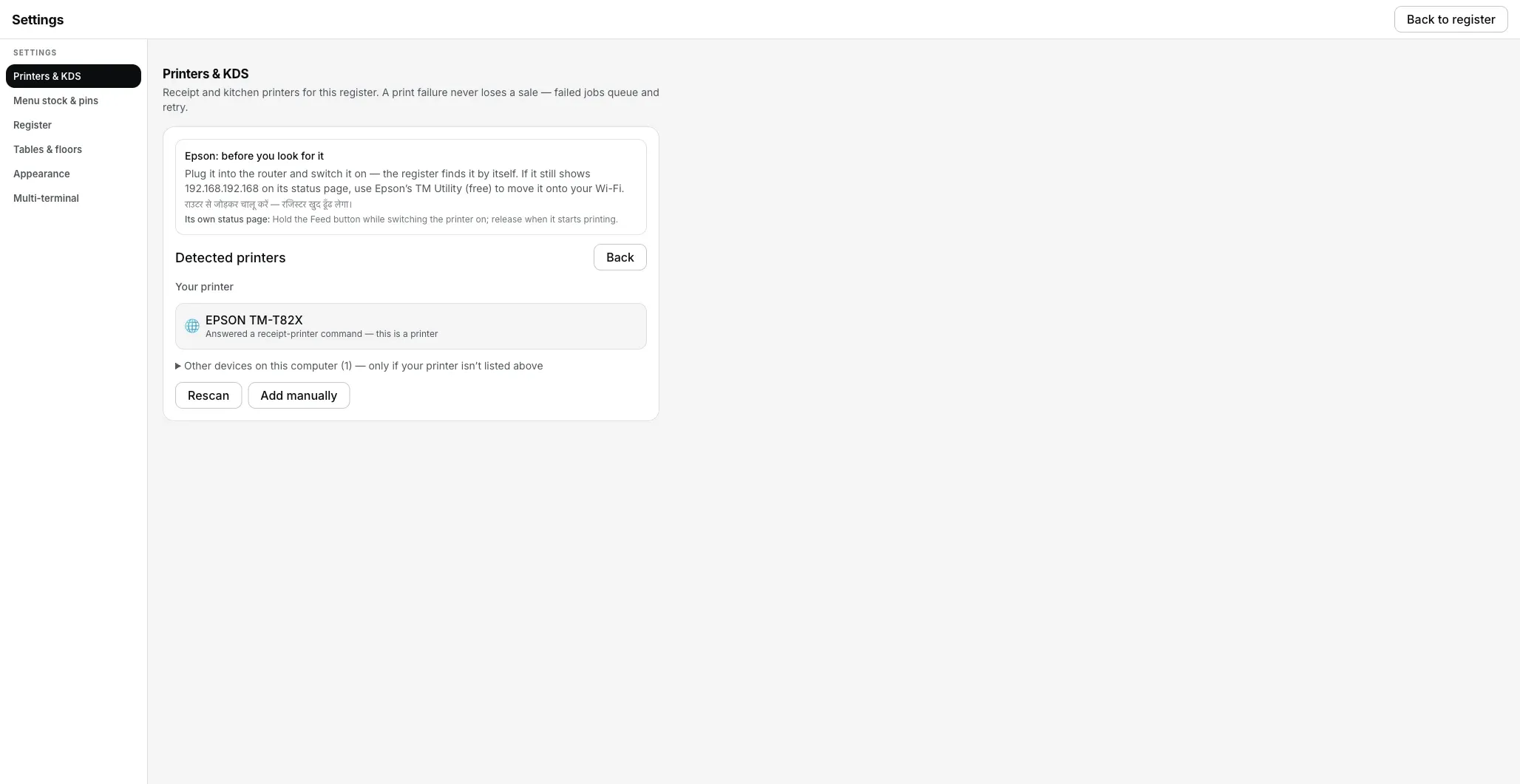
Detect printers ka result: network pe printer mila, wajah ke saath. Koi driver install nahi kiya.
- USB printer: Windows pe Desktop App Windows ka apna built-in USB printing driver use karta hai, maker ka driver nahi chahiye.
- Printer pehle se Windows mein installed hai? Add manually mein Windows printer (driver queue — no live status) chune. Chalega, par is raaste pe paper khatam ya cover khula Desktop App ko nahi dikhta. Network ya USB behtar hai.
- Bill pehle save, print baad mein. Printer band ho toh bhi sale nahi jaati: print queue mein 5 minute tak khud retry karta hai. Phir bhi nahi hua toh ruk jaata hai, Print ka wait karta hai.
- Check printer 5 cheezein ek saath dekhta hai: power & network, cover, bhasha, health aur test slip.
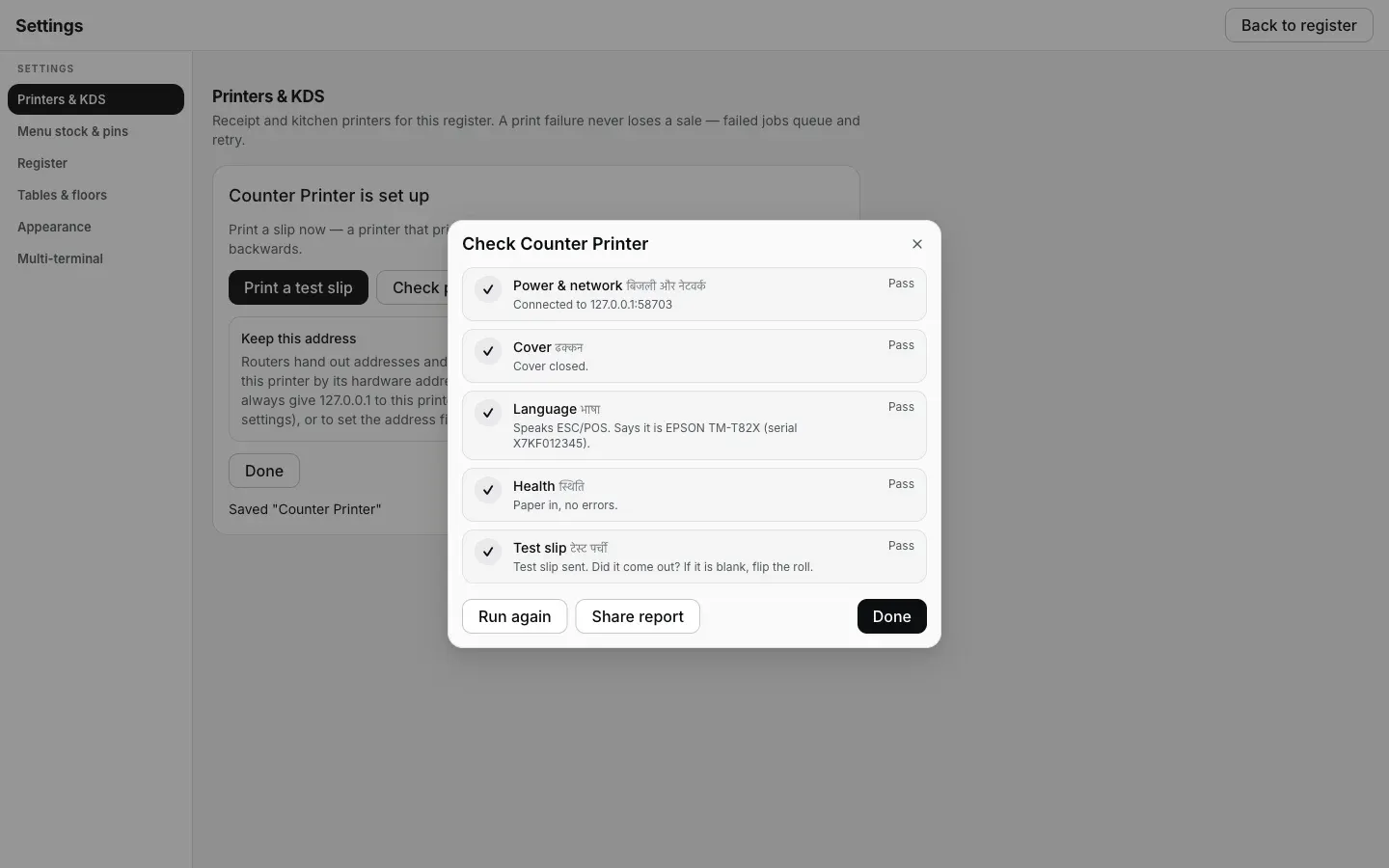
Check printer: 5 check, har ek ka seedha result.
Seedhi baat: abhi koi printer model hamare yahan certified nahi hai. Asli printer pe hamara record USB print ka hai (Mac Desktop App, 17 Sept 2026). Isliye hum "yeh brand chalta hai" nahi bolte. Aapke printer ka proof 10 second ki test slip hai. Poore steps: thermal printer ko EasyKOT se connect kare. Desktop App yahan se download kare.
₹299/month ya ₹2,990/year, plus 18% GST · 3 mahine free · aaj ₹0, bina card details
Seedhe sawaal, seedhe jawaab.
Thermal printer driver install kaise kare?
Thermal printer ka driver kahan se download kare?
Driver install ho gaya, phir bhi printer print nahi kar raha?
Bill bahut chhota ya aadha kyun print hota hai?
Generic / Text Only driver se kaam chalega?
Windows 11 mein printer achanak gayab ho gaya, kya karu?
EasyKOT ke liye bhi driver chahiye?
Aage padhe: printer print nahi kar raha · Windows pe printer Offline · Chrome se thermal bill · USB printer nahi mil raha · printer doosre network pe · EasyKOT mein printer connect kare
3 mahine try kare, phir plan chune.
Restaurant ka kaam hum samajhte hain, kyunki shuruaat bhi wahin se hui. 3 mahine free try kare, bina card details. Hamari kahani padhe.