Chrome se bill print chhota aa raha hai? Thermal printer ka poora fix.
Seedha jawaab: Chrome bill ko A4 page samajh ke banata hai aur phir usko 80 mm ke roll pe daba deta hai. Isliye pehle Windows mein printer ke driver ka paper size 80 mm (ya 58 mm) roll karo. Phir Chrome ke print box mein More settings kholo: Margins None, Scale 100, Headers and footers off. Edge mein bhi yahi settings hain, isi order mein.
Web billing, Chrome aur Edge, Windows 10 aur 11 · 80 mm aur 58 mm roll · “check your printer and try again” error ka fix bhi
Chrome se bill chhota kyun aata hai?
Browser mein chalne wala billing software bill ko ek web page ki tarah print karta hai. Chrome ya Edge pehle printer ke driver se poochta hai ki paper kitna bada hai. Driver ne bola A4, toh Chrome 210 mm chauda page banata hai aur usko roll ki lagbhag 72 mm printing width mein daba deta hai. Bill ek patli si patti ban jaata hai, aur customer ko total padhne ke liye chashma chahiye.
Toh fix ka order yahi hai: driver ka paper size pehle, browser ki settings baad mein. Ulta karoge toh Chrome ki Paper size list mein 80 mm dikhega hi nahi. Apna symptom neeche dhoondo:
| Slip pe kya dikh raha hai | Wajah | Fix |
|---|---|---|
| Bill bahut chhota, patli patti jaisa | Paper size A4 ya Letter pe hai, ya software ka bill design hi A4 ka hai | Driver mein 80/58 mm roll, Chrome mein wahi Paper size, Margins None, Scale 100. Phir bhi chhota? Software ka print format A4 pe hai: uska 3 inch (80 mm) ya 2 inch (58 mm) thermal format chuno. |
| Aadha bill, right side khaali | 58 mm ka layout 80 mm ke size pe gaya | Software ka format, driver ka paper size aur Chrome ka Paper size, teeno asli roll jaise karo. |
| Right side ke letters kat rahe hain | 80 mm ka layout 58 mm roll pe | Wahi: teeno settings 58 mm pe. |
| Har bill ke baad lamba khaali paper | Page ki length A4 (297 mm) jitni set hai, printer baaki page bhi feed karta hai | Roll wala size chuno, A4 nahi. Neeche poora tareeka. |
| Upar date aur website, neeche page number | Headers and footers on hai | Tick hatao. |
| Grey box ya logo gayab | Background graphics off hai | Sirf tab on karo jab bill mein shaded box ya logo ho. |
| “Something went wrong when trying to print” | Chrome ko Windows ke printer se jawaab nahi mila | Error wala section. |
Settings, sahi order mein.
Pehle do step Windows mein hain, baaki Chrome ke print box mein. Menu ke naam English mein hain, jaise screen pe dikhte hain.
Driver mein paper size 80 mm ya 58 mm roll karo
Windows 11: Settings → Bluetooth & devices → Printers & scanners → apna thermal printer → Printing preferences. Windows 10: Settings → Devices → Printers & scanners → printer → Manage → Printing preferences. Paper size mein woh 80 mm (ya 58 mm) roll chuno jo driver dikhata hai. Naam har driver mein alag hota hai. List mein roll ka size hi nahi hai, matlab printer company ka driver install nahi hai: pehle woh daalo.
Thermal printer ko default printer banao
Printers & scanners page pe Let Windows manage my default printer ko off karo. Phir thermal printer kholo aur Set as default dabao. Bahut saare web billing apps aur kiosk printing seedha default printer pe hi bhejte hain.
Chrome ke print box mein sahi printer aur Paper size chuno
Software mein print dabao, ya Ctrl+P. Destination mein thermal printer chuno, Save as PDF nahi. More settings kholo aur Paper size mein wahi roll chuno jo step 1 mein driver mein set kiya.
Margins: None
Default margin roll ke kinare ke kuch millimeter kha jaata hai aur bill andar ki taraf chala jaata hai. Margins mein None chuno.
Scale 100 rakho
Scale mein Custom chuno aur 100 likho. Bill PDF ki tarah khula hai, toh Actual size chuno, Fit to printable area nahi. Fit wala option hi bill ko chhota karta hai.
Headers and footers off, Background graphics sirf zaroorat pe
Headers and footers ka tick hatao, warna bill ke upar date aur website ka address, neeche page number chhapta hai. Background graphics tabhi on karo jab bill mein grey box ya logo ho. Thermal paper grey ko dots mein chhaapta hai.
Ek test bill nikaalo
Print dabao aur slip dekho: poori width, sahi size, neeche khaali paper nahi. Chrome pichli settings aksar yaad rakhta hai, par hamesha nahi. Browser update ya naya printer aaye toh rush se pehle ek test bill phir se nikaal lo.
Har bill ke baad lamba khaali paper kyun nikalta hai?
Printer ko ek page mila hai, aur woh poora page nikaal raha hai. Page ki length A4 (297 mm) pe set hai, toh bill 10 cm ka ho ya 20 cm ka, printer baaki paper khaali feed karta hai. Roll aadhe din mein khatam aur printer ka koi kasoor nahi. Yeh setting ka mamla hai, printer kharab nahi hai.
- Driver mein roll wala size chuno, A4 ya Letter nahi. Printing preferences mein 80 mm ya 58 mm roll. Thermal drivers aksar bill khatam hote hi ruk jaate hain.
- Chrome ke Paper size mein bhi wahi roll. Driver aur browser alag size bolenge toh browser jeet jaata hai.
- Software ka thermal format. Kuch web billing apps bill ko ek fixed lambe page pe banate hain. Unke settings mein 2 inch ya 3 inch receipt format chuno.
- Phir bhi tail aa rahi hai? Kuch drivers mein paper saving ya page end jaisa option hota hai. Naam har driver mein alag hai, Printing preferences ke tabs mein dekho.
“Something went wrong… Please check your printer and try again”: kya kare?
Poora message hota hai: “Something went wrong when trying to print. Please check your printer and try again.” Matlab Chrome ka print preview Windows ke printer se baat nahi kar paaya. Google ne is error pe koi official page nahi likha hai, toh neeche woh fixes hain jo aksar kaam karte hain, is order mein:
- Printer on hai, cable lagi hai, paper hai? Windows mein printer Offline ya Pause pe toh nahi? Windows mein printer Offline ka fix.
- Print Spooler restart karo. Win+R dabao,
services.msclikho, Print Spooler pe right-click karke Restart. Ya Command Prompt ko administrator ki tarah kholo aur yeh do line chalao:net stop spoolerphirnet start spooler. - Save as PDF se check karo. Destination mein Save as PDF chuno. PDF ban gaya, toh Chrome theek hai aur locha Windows ke printer ya driver mein hai.
- Destination mein thermal printer dobara chuno aur usko Windows mein default banao (upar step 2).
- Ctrl+Shift+P dabao. Isse Chrome ka preview chhod ke Windows ka apna print box khulta hai. Wahan se print nikal gaya, toh bas preview atka tha.
- Driver hata ke dobara daalo. Printers & scanners mein printer Remove karo, company ki official site se driver phir se install karo. Thermal printer driver Windows pe kaise daale.
- Chrome poora band karke kholo, phir bhi nahi toh computer restart.
Kiosk printing: Chrome se seedha print, aur uske do locha.
Bahut saare web billing apps kehte hain ki Chrome ke shortcut mein --kiosk-printing jod do. Uske baad print dabate hi bill seedha Windows ke default printer pe jaata hai, koi box nahi. Yeh Chrome ka start-up switch hai, Google ki print help mein iska page nahi hai.
Lagana: Chrome ke shortcut pe right-click → Properties → Target ke end mein ek space aur --kiosk-printing. Target kuch aisa dikhega: "C:\Program Files\Google\Chrome\Application\chrome.exe" --kiosk-printing. OK dabao aur Chrome isi shortcut se kholo.
Do locha jo sabko ek baar pakadte hain:
- Chrome pehle se khula hai toh switch kaam nahi karta. Ek bhi Chrome window chalu ho, ya background mein chal raha ho, toh naya shortcut ignore ho jaata hai. Chrome ki Settings → System mein “Continue running background apps when Google Chrome is closed” off karo, sab windows band karo, phir kholo.
- Yeh last settings aur default printer use karta hai. Box aata hi nahi, toh galti bhi dikhti nahi. Isliye pehle bina switch ke upar ke saare steps se ek sahi bill nikaalo, thermal printer ko default banao, phir switch lagao.
EasyKOT Desktop App mein: na browser ka print box, na driver ka jhanjhat.
Upar ki saari mehnat isliye hai kyunki browser ka tab printer se khud baat nahi kar sakta. EasyKOT Desktop App aapke computer par chalta hai, browser tab mein nahi. Woh bill ko printer ki apni bhasha (ESC/POS) mein seedha printer ko bhejta hai, roll ki width ke hisaab se: 80 mm pe 42 column, 58 mm pe 32. Na margin, na scale, na khaali tail.
Printer connect karna: Detect dabao, printer mil jaata hai. Desktop App mein Settings → Printers & KDS → Set up a new printer, company chuno (pata nahi toh Another brand / not sure), aur scan hone do. Detect chaar round chalata hai, aur screen pe dikhata hai ki abhi kaunsa chal raha hai:
- Is computer ke USB aur Bluetooth port.
- Printers ke factory address: kai printer ek fixed address ke saath aate hain (jaise Xprinter 192.168.123.100, TVS 192.168.0.31), toh Desktop App pehle wahi try karta hai.
- Network se poochna ki yahan kaunse printer hain.
- Wi-Fi pe port 9100 wale har device ka sweep.
Har result ke neeche ek seedhi line hoti hai ki Desktop App usko printer kyun maan raha hai, aur sabse pakka wala upar aata hai. Printer dabao, 80 mm ya 58 mm chuno, Test print dabao. Bas.
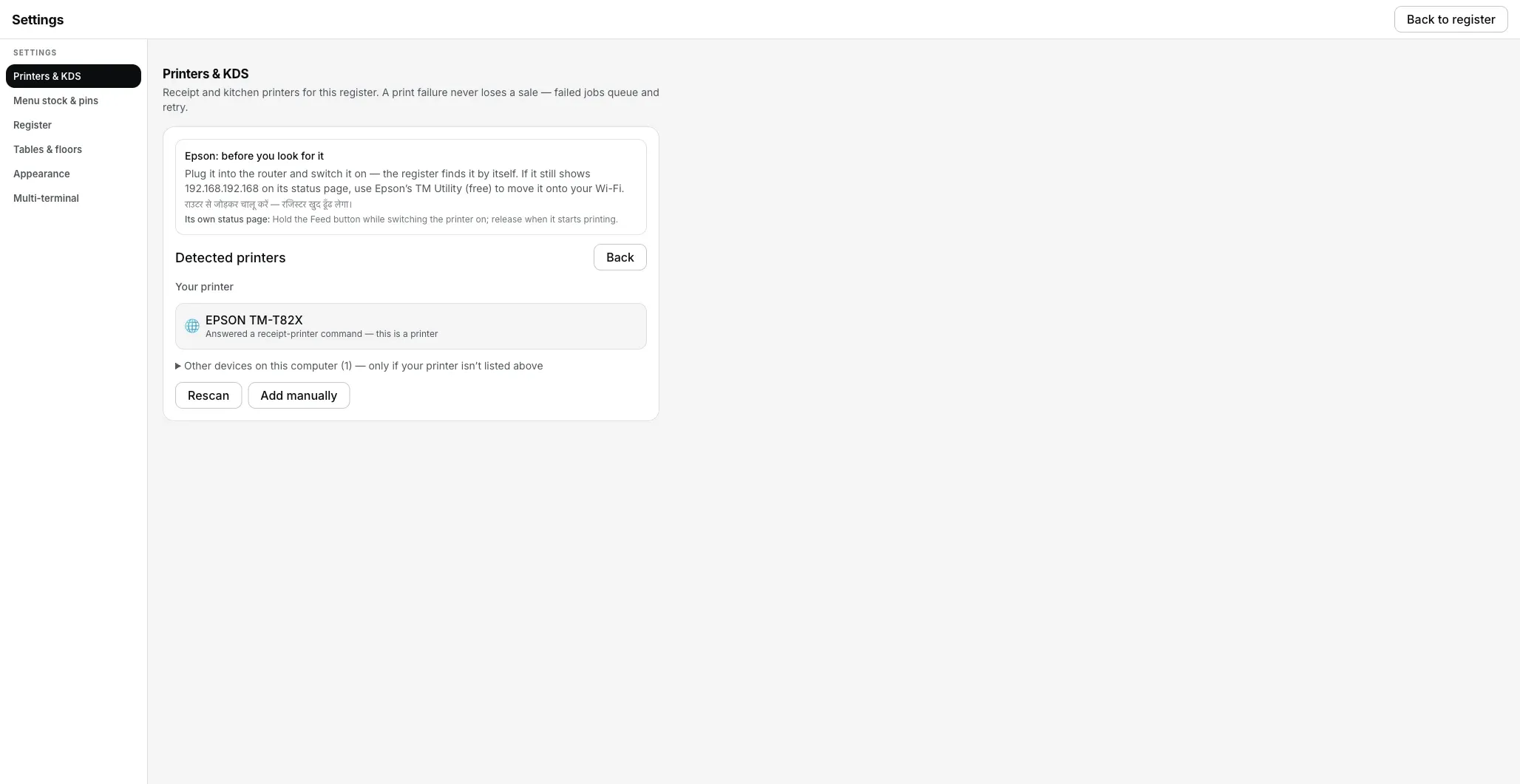
Detect printers: network pe printer mil gaya, naam aur wajah ke saath. Koi IP type nahi kiya.
Driver? Network (LAN ya Wi-Fi) aur USB printer ke liye Desktop App bina Windows driver ke print karne ke liye bana hai: network pe seedha printer ke port 9100 pe, USB pe Windows ke apne built-in USB printer raaste se. Printer pehle se kisi aur software ke liye Windows mein install hai? Desktop App usko bhi System printer ki tarah use karne ke liye bana hai, bas us raaste pe printer ka status (paper, cover) nahi padh sakta.
Sale kabhi nahi jaati. Bill pehle Desktop App mein save hota hai, print baad mein. Printer ne jawaab nahi diya toh ticket queue mein rukta hai aur khud retry karta hai: 1, 2, 5, 15, 30, 60 second, phir har minute — 5 minute tak. Phir bhi nahi hua toh ruk jaata hai aur aapko bulata hai.
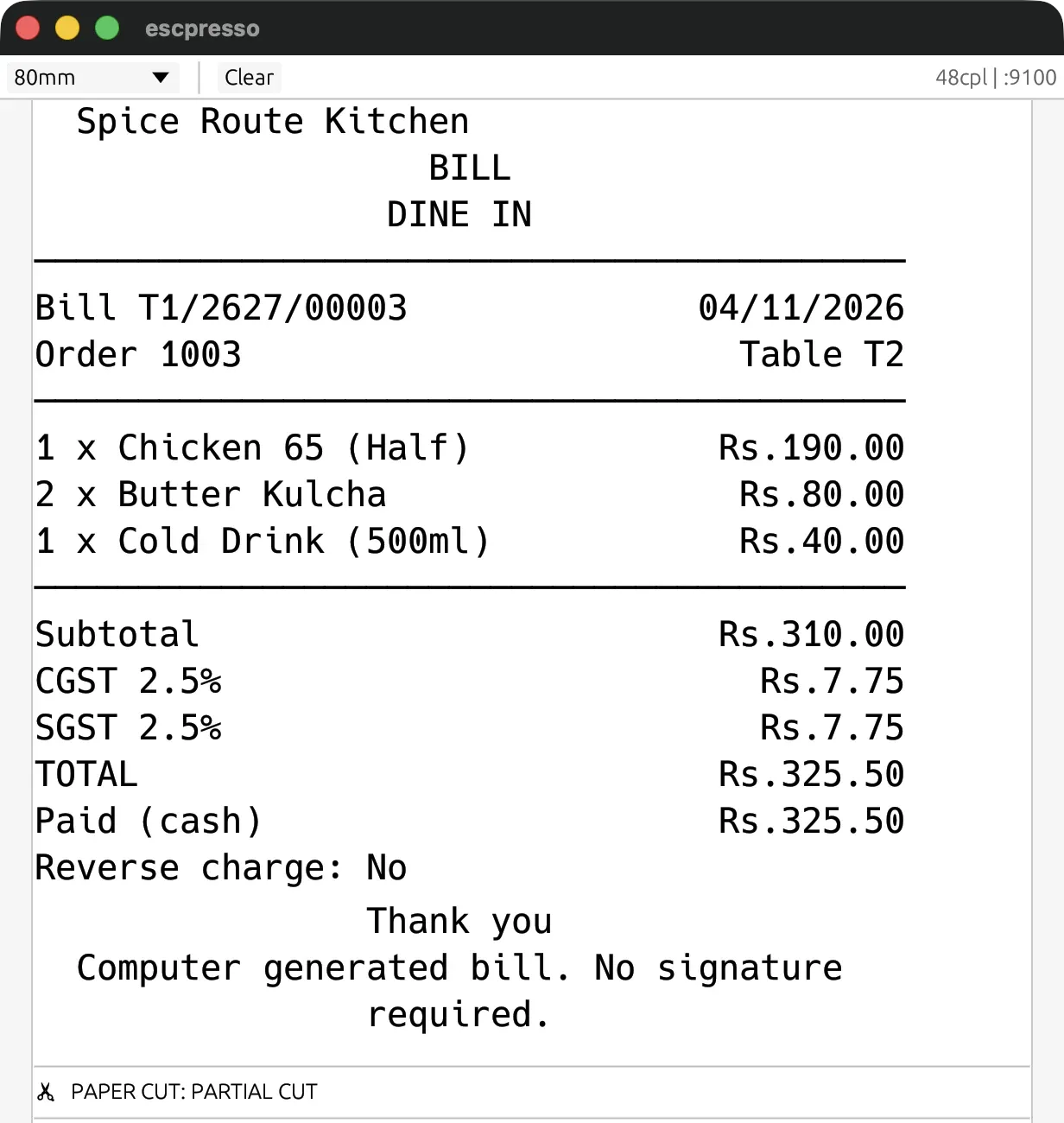
Desktop App ka bill roll ki poori width pe. Na margin, na scale, neeche khaali parchi nahi.
Sach bhi bata de: abhi tak koi printer model hamare yahan certified nahi hai, aur asli hardware pe print ka hamara record ek USB printer ka hai (Mac Desktop App, 17 Sept 2026). Aapke printer ka proof test slip hai: slip aayi, matlab bill aayega. Aur agar kuch atke, toh har printer ki row pe Check printer 5 step mein batata hai kahan dikkat hai.
₹299/month ya ₹2,990/year, plus 18% GST · 3 mahine free · aaj ₹0, bina card details
Pehle dekhna hai? Desktop App browser mein chala ke dekho (sample bill aur KOT normal print dialog mein khulte hain) · printer connect karne ka poora guide
Seedhe jawaab.
Chrome ke Paper size mein 80 mm dikh hi nahi raha. Kya kare?
Edge mein bhi yahi settings hain?
“Something went wrong when trying to print” sirf thermal printer pe aata hai?
Kiosk printing band kaise kare?
Settings theek ki thi, agle din bill phir chhota aa gaya. Kyun?
EasyKOT ke saath bhi yeh sab karna padega?
3 mahine try kare, phir plan chune.
Restaurant ka kaam hum samajhte hain, kyunki shuruaat bhi wahin se hui. 3 mahine free try kare, bina card details. Hamari kahani padhe.