Captain app setup: waiter ke phone ko restaurant aur EasyKOT Desktop App se jode.
Staff & pay ka one-use QR phone ko restaurant se jodta hai. Staff PIN captain ko shift mein sign in karta hai. Desktop App ka 5-minute Wi-Fi code optional local route deta hai. Printer carry karne wala captain Android par Take orders and print them chunta hai aur test slip confirm karta hai.
Android 8+ · mobile data ya Wi-Fi · alag per-waiter charge nahi · Staff & pay ka one-use QR
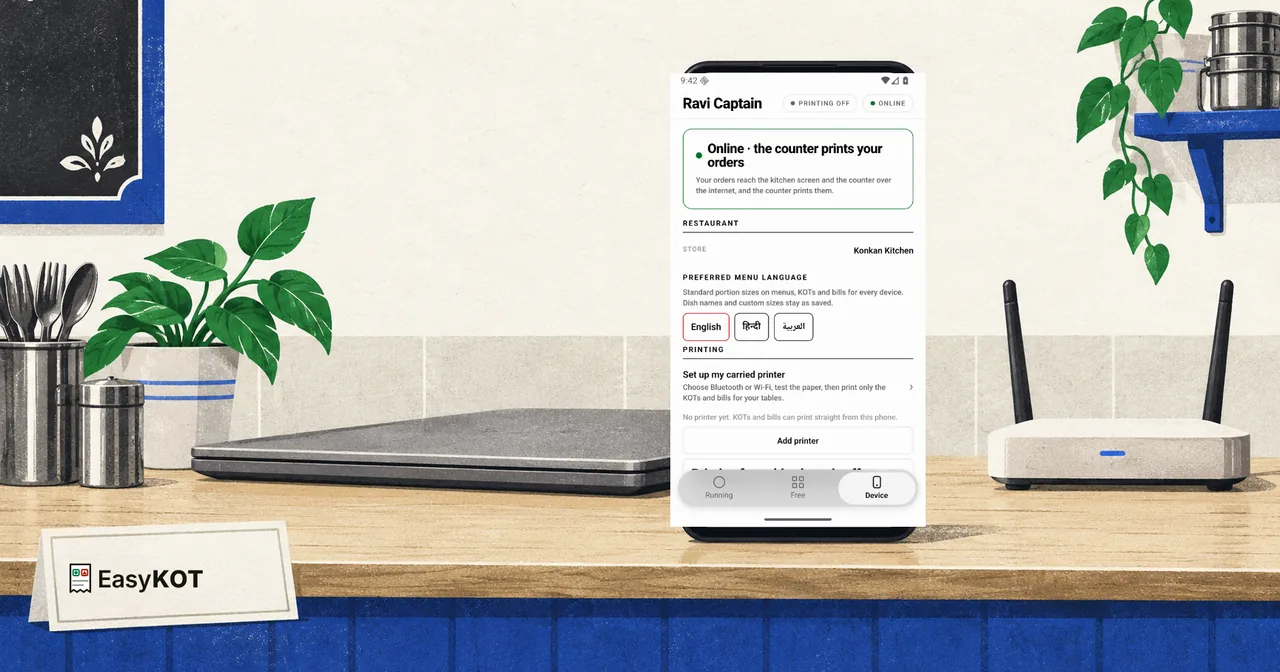
Setup ke liye yeh cheezein paas rakhe.
- Owner dashboard. Staff & pay khole, captain add karke unka PIN set kare, phir Connect their phone dabaye.
- Phone par internet. Mobile data ya Wi-Fi restaurant download karke orders bhej sakta hai. Same restaurant Wi-Fi sirf network printer ya Desktop App ke optional local link ke liye chahiye.
- Waiter ka apna Android phone. Android 8 ya naya. Alag per-waiter charge nahi; humse device kharidna ya MDM lagana zaroori nahi. iPhone build abhi App Store par nahi hai.
- Staff aur unke PIN ready. Dashboard ke Staff page par PIN banaye. Owner ka PIN aap Get started mein pehle hi chun chuke hain.
Counter par laptop nahi hai? Poora restaurant chalane wala phone captain nahi hota; woh us hisaab se enroll hota hai. Yeh alag setup hai. Android phone se laptop-free service guide. Manager Device → Printers se kisi joined phone ko whole-store printer fallback bana sakta hai; yeh per-captain own-table mode nahi. Phone-only store ke liye Run the counter setup use kare.
Har phone par ek baar 6 steps.
Phone par Captain app khole
Waiter ke Android 8 ya naye phone par EasyKOT Captain Google Play se install kare; per-waiter ya per-phone charge nahi hai. iPhone build abhi App Store par nahi hai. App mein Run the counter, Take orders at the tables, aur printer carry karne wale captain ke liye Take orders and print them milte hain. Just looking? See a sample menu se bina connection practice menu khulta hai.
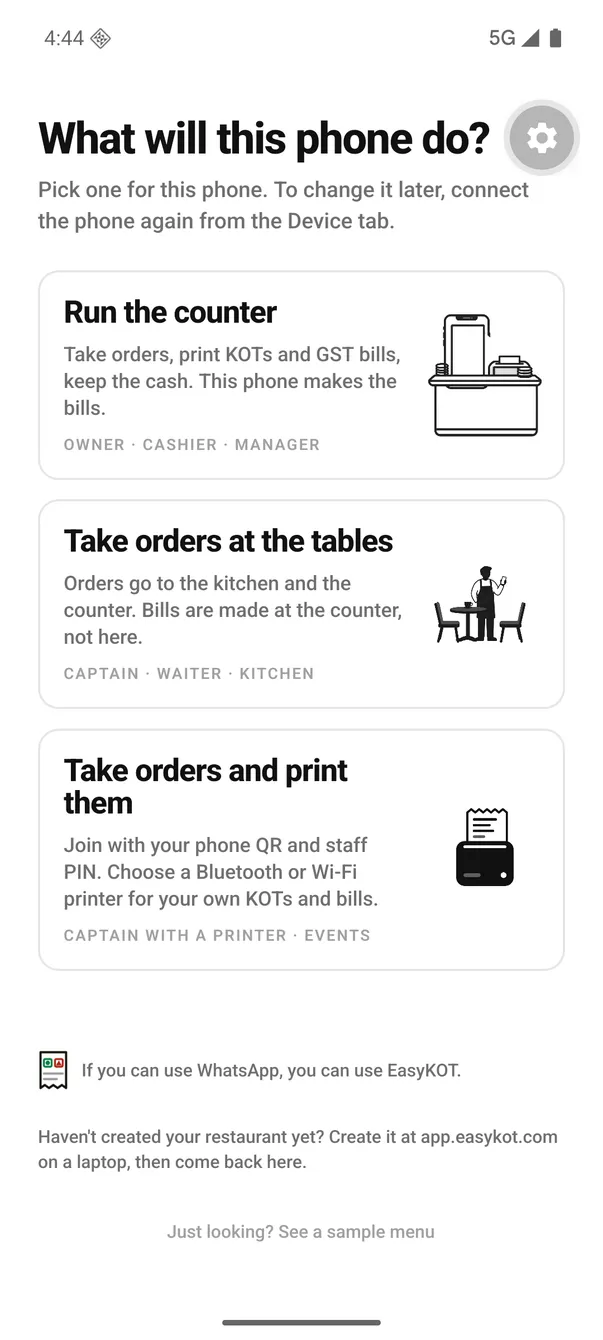
Released app ki pehli screen. Waiter ke phone par Take orders at the tables chune.
Staff & pay se captain ka phone connect kare
Owner dashboard mein Staff & pay khole, captain add karke unka PIN set kare, phir Connect their phone dabaye. Phone par Take orders and print them chune aur one-use QR scan kare. Restaurant, menu, tables aur staff phone par download hote hain. QR handset ko connect karke uske bills ko alag number series deta hai; captain phir bhi apne staff PIN se sign in karta hai. Waiter ke phone par email ya password nahi daalna padta.
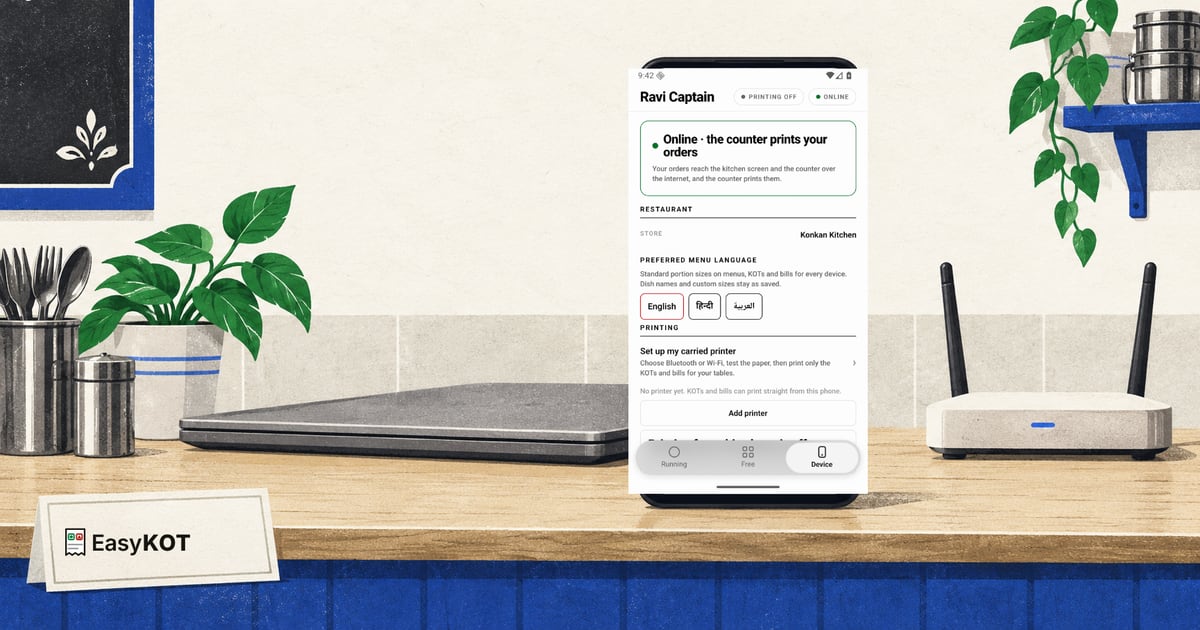
Video transcript padhe
Yeh recorded narration hai. Screen labels aur steps published video ke time ke hain.
Owner dashboard में Staff & pay खोलो, फिर Add person select करो। Captain चुनो। यह role phone पर orders लेता है। Ravi Captain नाम डालो और चार से बारह digit का private PIN चुनो। Add and show PIN person को save करता है। नया PIN सिर्फ एक बार दिखता है, इसलिए इसे लिख लो और private रखो। इस demo के लिए Ravi का saved Captain profile ready है। अब Devices खोलो और Add device select करो। Staff identity और phone enrollment अलग हैं। Captain चुनो, नाम Ravi table phone रखो, और Create and get setup code select करो। One-use setup code copy करो। इससे handset connect होता है, लेकिन Ravi sign in नहीं होता। Android पर Take orders at the tables चुनो। Join your restaurant पर setup code paste करके Connect select करो। Konkan Kitchen download होने के बाद Set up later select करो, ताकि Ravi के orders counter पर print हों। Enter your PIN पर Ravi के staff PIN से sign in करो। Device खोलकर Ravi Captain और captain role verify करो। Devices में Ravi table phone connected और one-use code retired होना confirm करो।
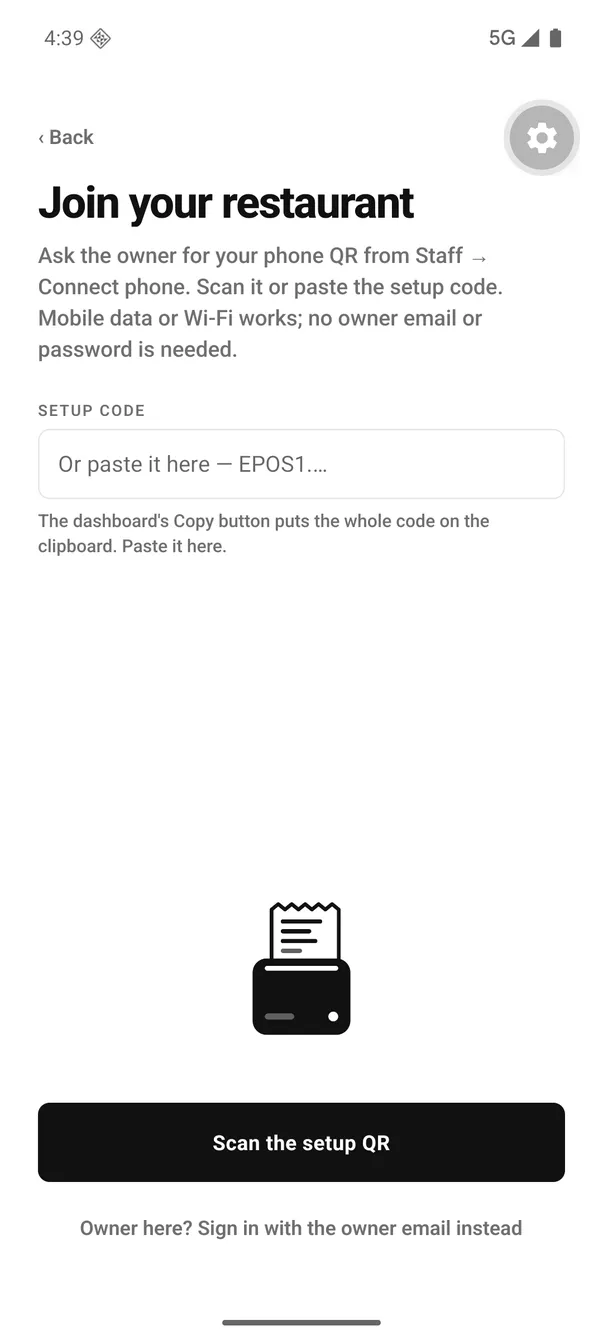
Join your restaurant: Staff & pay ka one-use QR scan kare, phir captain apna PIN daale.
Staff & pay mein captain ke paas wala QR use kare. Yeh ek handset connect karta hai aur printing captain ko alag bill series deta hai. QR kisi ko owner ke naam se sign in nahi karta; captain ka apna PIN agla step hai.
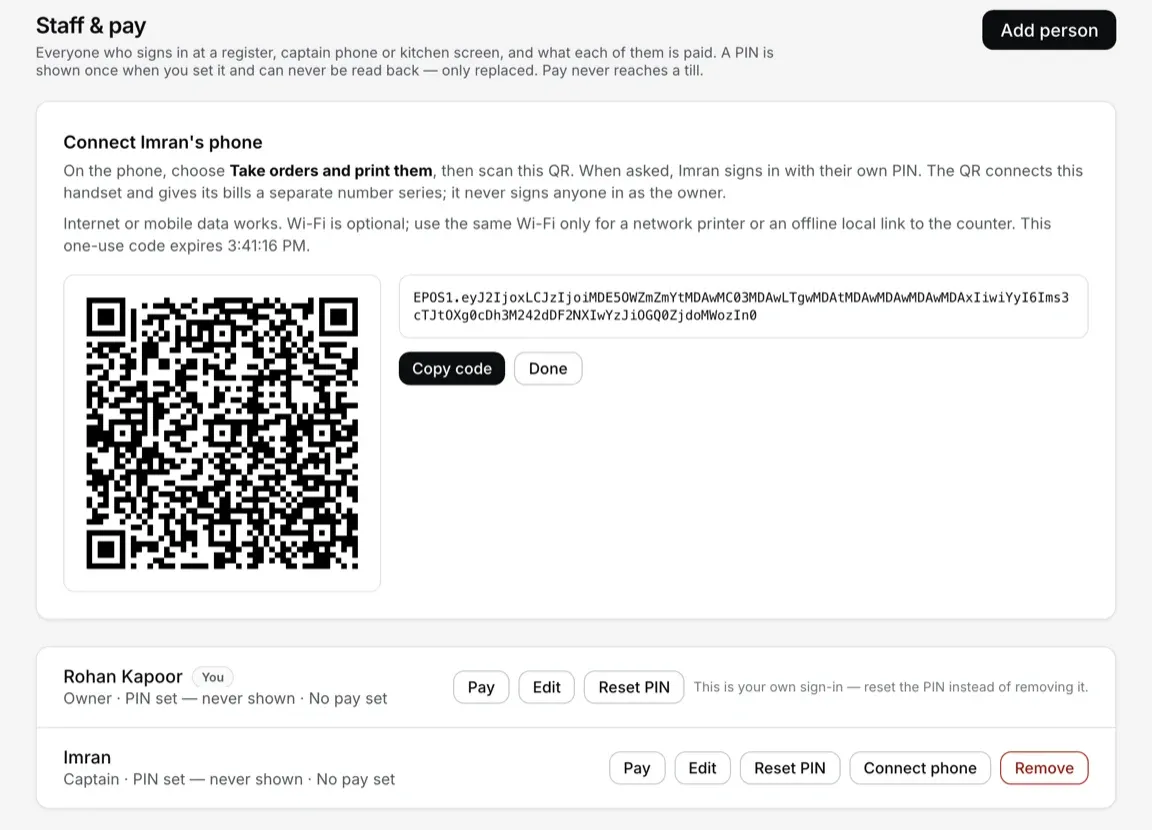
Staff & pay par one-use QR aur code saath dikhte hain.
Optional: Wi-Fi par Desktop App se seedha connect kare
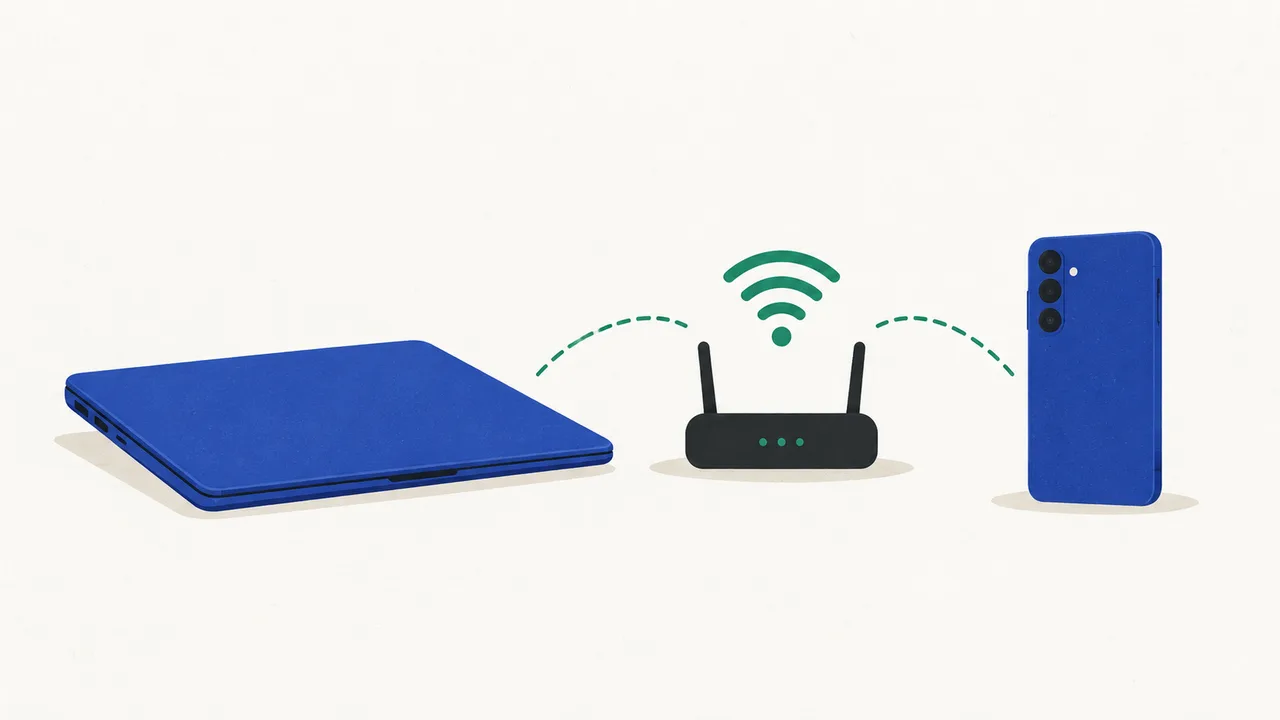
Restaurant download hone ke baad phone mobile data ya kisi bhi internet connection par kaam karta hai. Faster local path ke liye PIN screen par Optional: connect to the Desktop App over Wi-Fi dabaye. Desktop App par Settings → Connected devices → Main register → Connect a phone khole aur 5-minute code scan kare. Sirf is local link ke liye dono devices same restaurant Wi-Fi par hone chahiye. Take orders and print them phone apna paper khud print karta hai, isliye Desktop App link zaroori nahi.
Video transcript padhe
Yeh recorded narration hai. Screen labels aur steps published video ke time ke hain.
Phone और Counter 1 को same Wi-Fi पर रखो। Multi-device में Host the hub और Captain app on रखो। Code for a phone select करो। दिखाया address note करो। Code पाँच मिनट में expire होता है। Phone पर Device खोलकर Sign out of this shift select करो। Restaurant connected रहता है; PIN screen वापस खुलती है। Optional: connect to the Desktop App over Wi-Fi, फिर Type the code instead select करो। नाम Captain 1 रखो। दिखाया address और phone code डालकर Connect this phone select करो। Connected में Konkan Kitchen और nineteen items दिखते हैं। Continue करके Ravi के staff PIN से sign in करो। Device अब Linked दिखाता है। Orders, Kay O Teas और bills Desktop App तक तुरंत पहुँचते हैं। Phone printing off है, इसलिए counter print करता है। Counter 1 पर Paired devices refresh करो। Captain 1 phone के रूप में दिखता है। Service के दौरान दोनों restaurant Wi-Fi पर रखो। EasyKOT Desktop App open और laptop awake रखो।
Recording mein purane names dikhte hain. Ab Settings → Connected devices → Main register → Connect a phone khole.
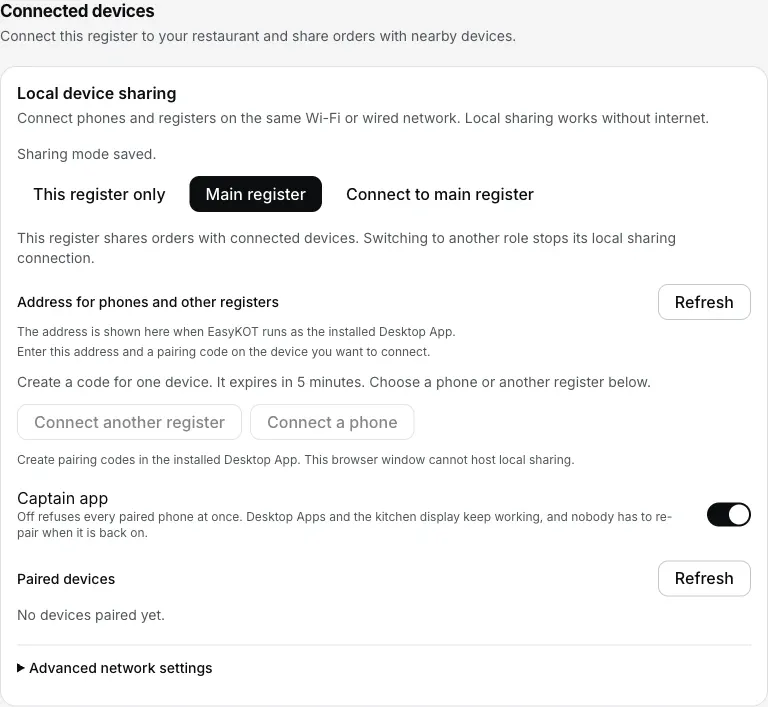
Desktop App par: Settings → Connected devices → Main register → Connect a phone.
- Desktop App ka actual LAN address use kare;
0.0.0.0reject hota hai. - Camera permission na de toh typed fields se same pairing complete kare.
- "No Desktop App, or later — orders go over the internet" server route use karta hai. Delivery confirmation check kare; local route se zyada time lag sakta hai.
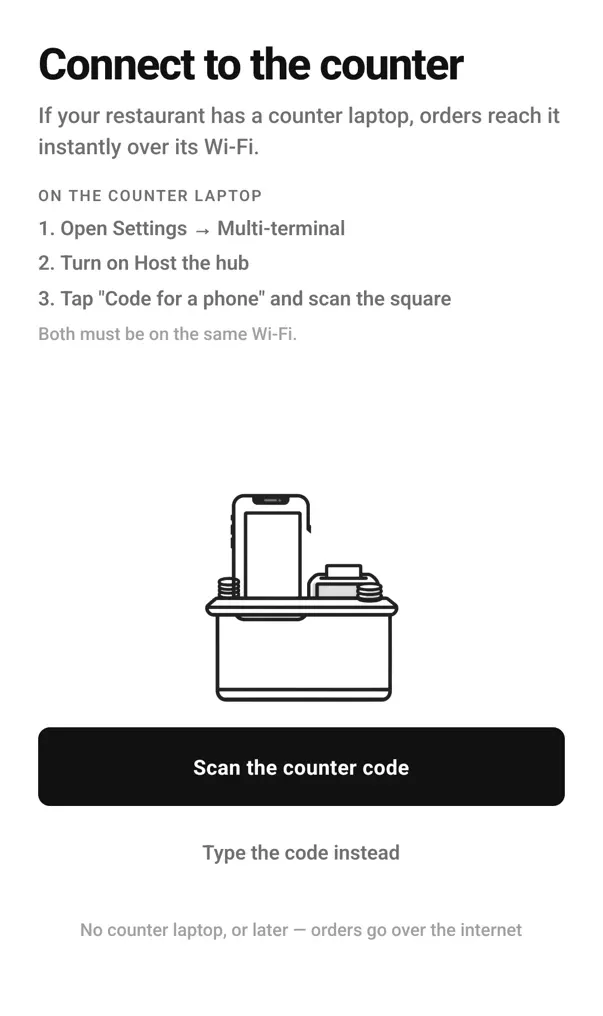
Phone par “Connect to the EasyKOT Desktop App” screen: Desktop App ka code scan kare, ya Type the code instead chune.
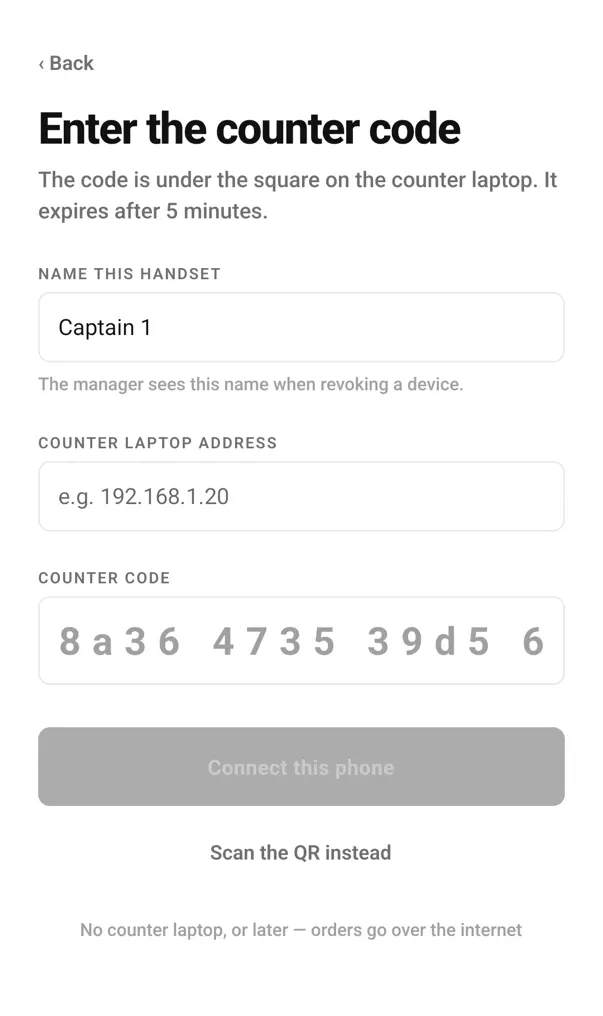
Manual entry: handset name, Desktop App ka address aur code daale.
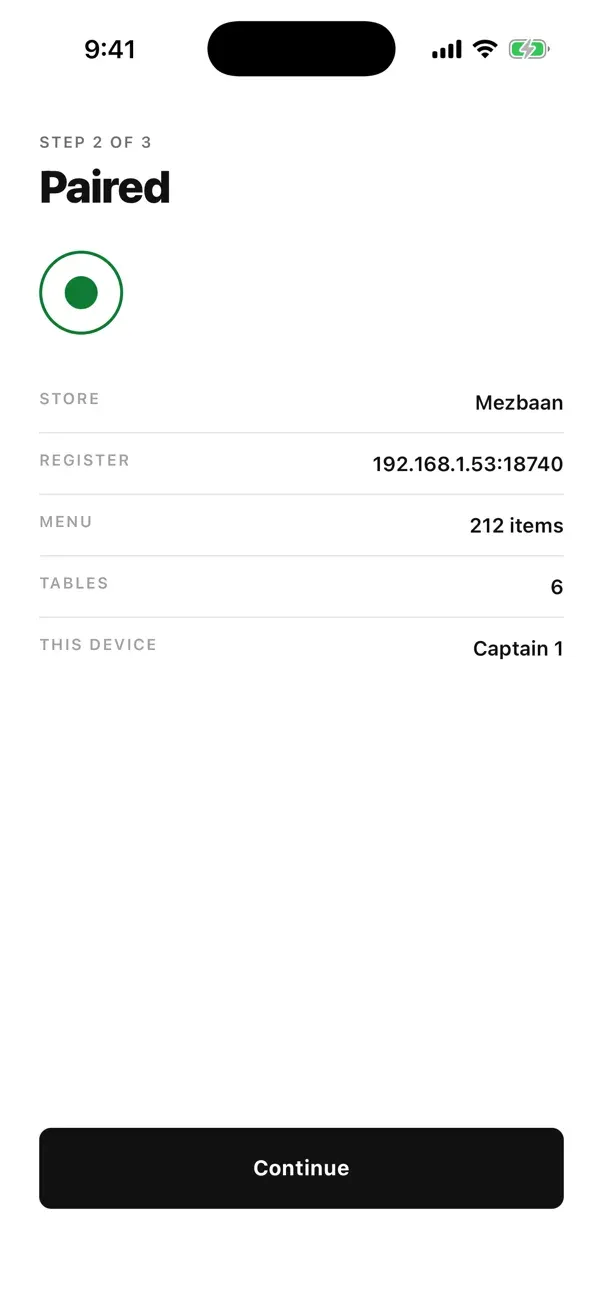
Paired screen store, current menu count, table count aur device name confirm karti hai.
Is phone ka printer chune aur test kare
Printer carry karne wala captain Android ki pehli screen par Take orders and print them chunta hai. Restaurant download hone ke baad Choose this phone's printer par Bluetooth ya Wi-Fi printer add kare, 58 mm ya 80 mm paper chune aur Test print dabaye. EasyKOT Did a slip come out? poochta hai aur Yes, it printed ke baad hi printing on karta hai. Sirf is phone se li gayi tables ke KOT aur bills yahan print hote hain. Captain 0.2.12 se pehle se connected phone Device → Printing → Carry a printer for my orders se bina reset kiye bhi setup kar sakta hai. Poore restaurant ki printing ek phone se karni ho toh Run the counter setup use kare.
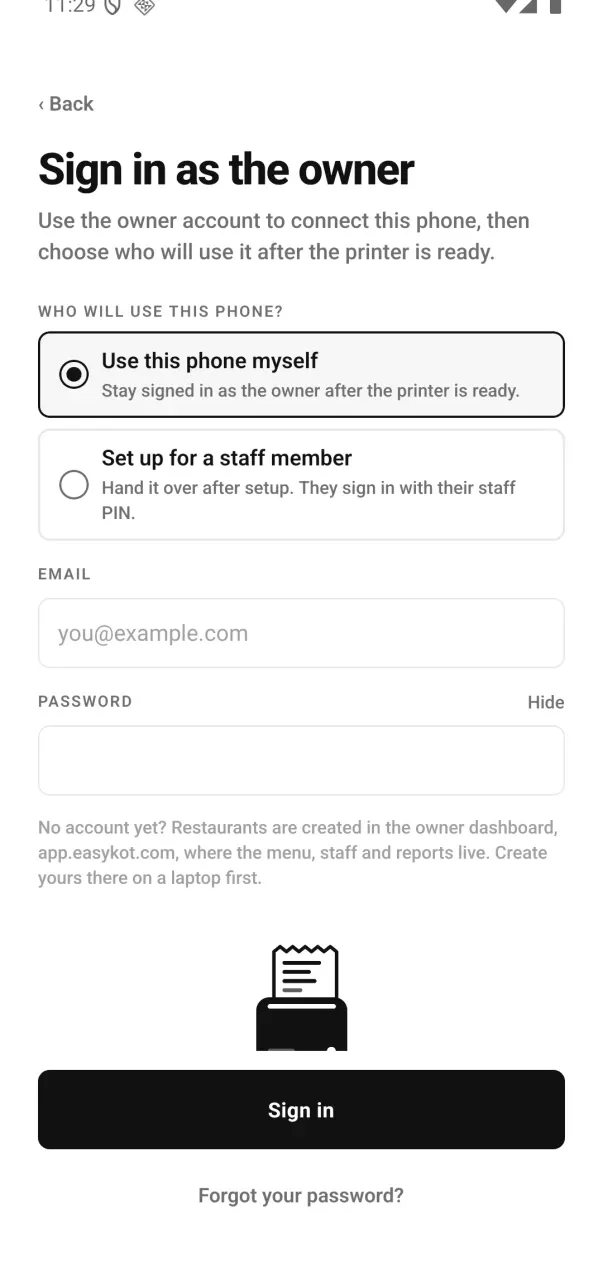
Signed 0.2.12 testing build: the owner chooses whether to keep using this printing phone or hand it to a staff member after setup.
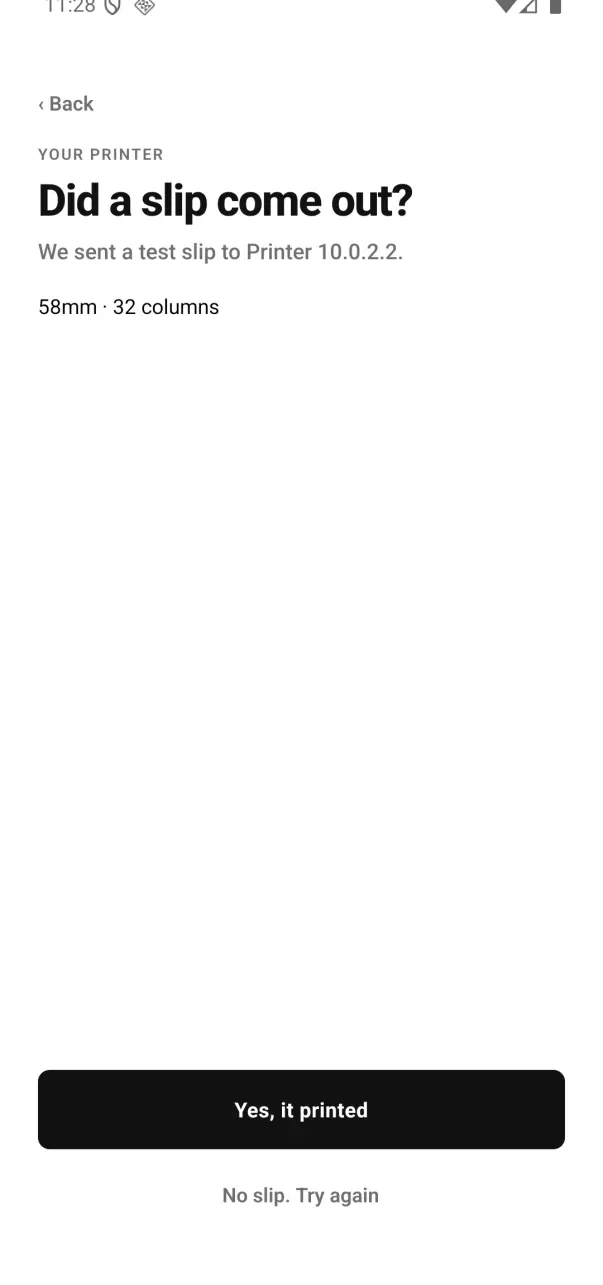
The phone waits for Yes, it printed before it selects the carried printer for KOTs and bills.
Har waiter ko apna staff PIN de
Dashboard ke Staff page se 4 se 12 digit PIN milta hai aur offline kaam karta hai. Phone ki last screen Enter your PIN hai. Forgot the PIN? The owner can sign in with email owner ke recovery path ke liye hai. Alag PIN se day-end par order, discount aur void sahi staff ke naam se dikhte hain.
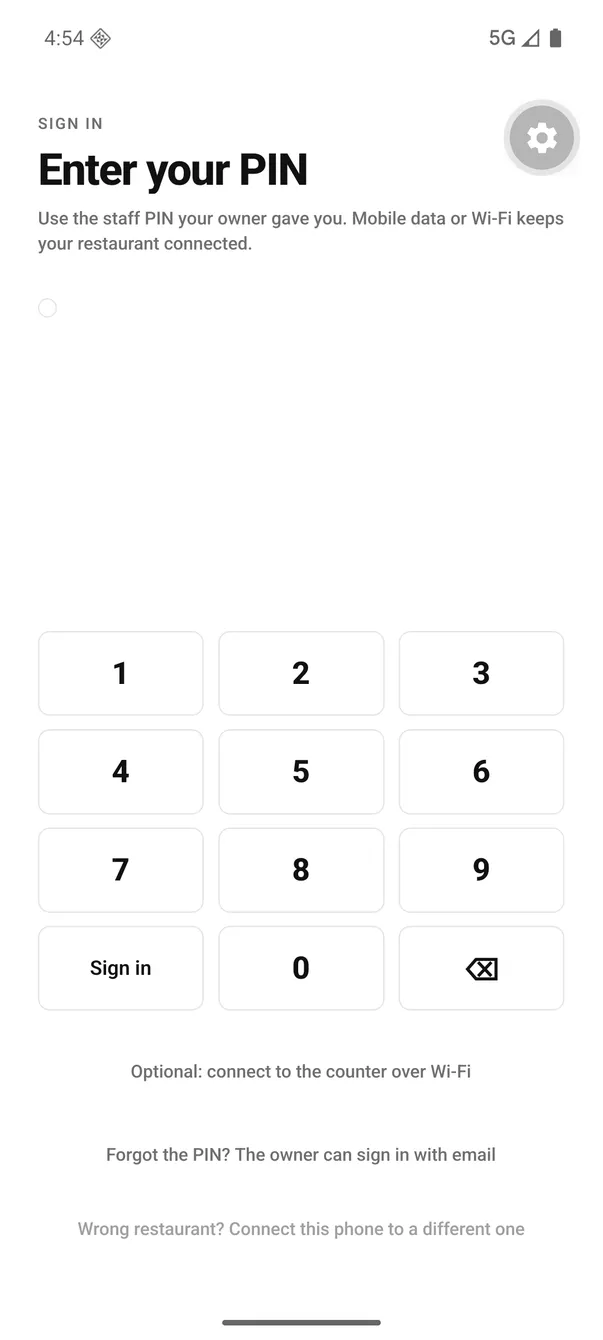
Har waiter apne staff PIN se sign in kare; shared PIN use na kare.
Service se pehle test KOT bheje
Free table khole, ek low-price test item add kare aur Send KOT dabaye. KOT kitchen printer par nikle ya kitchen display par dikhe, aur Desktop App cart par round sent mark ho. Delivery confirm hone tak status check kare; waiting rahe toh kitchen ko bataye. Real customer sale ko purane system aur EasyKOT dono mein record na kare.
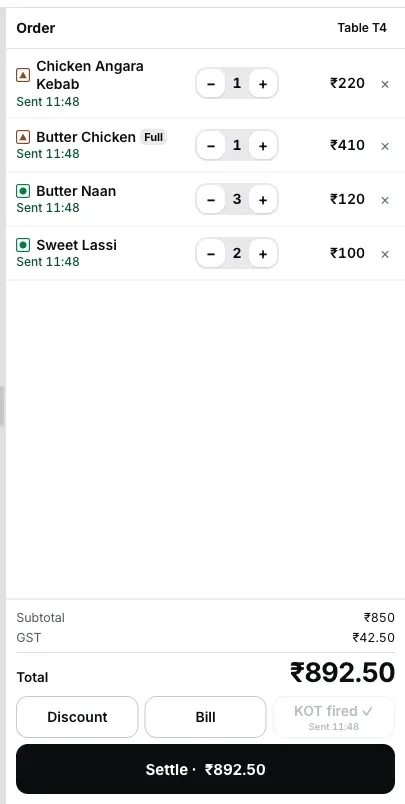
Test ka doosra end: Desktop App cart par round sent to kitchen mark hota hai.
App ke chaar tabs mein kya milega?
- Running. Open tabs oldest-first dikhte hain, har row par elapsed timer aur amount, aur upar Running · To send · Over 45m summary hai. Waiter phone par Only my orders pehle se tick hota hai: us captain ke worked tabs dikhte hain, baaki more by others mein ginte hain, aur Show all se wapas aate hain. Captain 0.2.12 se Only my orders Running ke paas hai; To send aur Over 45m zaroorat par neeche aate hain. Timer 45 minute par warn aur 75 minute par late hota hai; colour ke saath card ka outline bhi badalta hai. Jis check ki saari dishes hat gayi hain uska card Empty dikhata hai aur Over 45m mein nahi ginta.
- Free. Sirf empty tables aur + Takeaway button dikhte hain. Occupied tables hide rehti hain, taaki same table par galti se second tab na khule.
- Today. Store ke aaj ke saare orders, owner ke set kiye day start se (default 4am), sabse naya upar. Har row par Paid, Running ya Cancelled likha hota hai. Upar aaj ka collected amount, kitne bills hue aur Cash / UPI split dikhta hai. Running table tap kare toh order khulta hai. Finished bill tap kare toh items, tax, payment, kisne paise liye ya cancel kiya aur kyun, sab dikhta hai. Reprint bill DUPLICATE mark wali copy phone ke printer par nikalta hai; phone print nahi karta toh copy counter par nikalti hai. Sirf aaj ka din dikhta hai, purane din ya search nahi hai. Do tarike se pay hua bill Split mein ginta hai. Chef ke phone par yeh tab nahi aata.
- Device. Phone ki pairing, update, sign-in aur shift settings yahan milti hain. Captain 0.2.12 ya naye version mein Printing → Carry a printer for my orders se pehle se connected phone par bhi carried printer setup hota hai.
Setup se pehle Desktop App flow dekhna hai? Laptop par live demo kholkar test bill banaye. Yeh browser mein real Desktop App hai aur laptop-size screen chahiye. Phone par padh rahe hain? Android phone par EasyKOT dekhe.
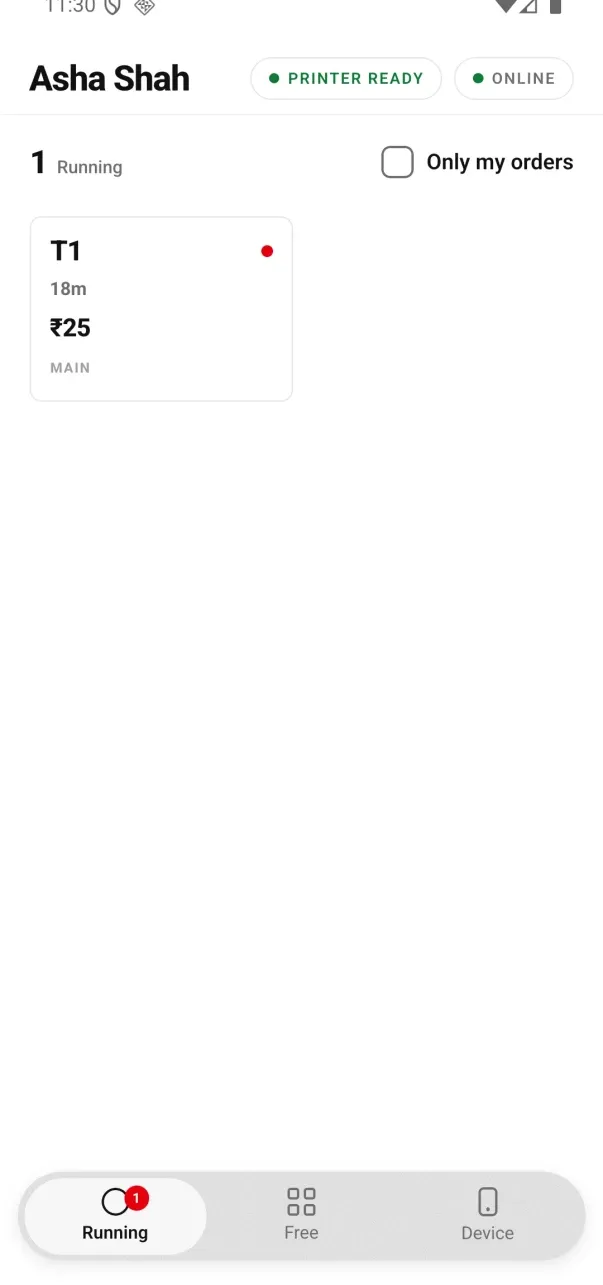
Signed 0.2.12 testing build: the order filter now sits beside the Running count.
Floor ke liye kitne phones chahiye?
Ek outlet ke liye alag per-waiter ya per-phone charge nahi hai. Floor service ke hisaab se count chune.
- Chhoti jagah: ek shared phone. Pass par rakhe; jo next table le woh use kare. Check table ka hota hai, phone ka nahi.
- Full floor: shift mein har waiter ka phone. Apna handset aur apna PIN rakhe, taaki records staff ko alag dikhaye.
- Har phone alag connect hota hai. Staff & pay mein us captain ke liye Connect phone dabaye aur handset ke liye fresh one-use QR banaye.
Mobile data ya Wi-Fi dono chalte hain.
Internet ho toh order EasyKOT se jaata hai, chahe phone restaurant Wi-Fi par ho ya mobile data par. Phone ko Desktop App se restaurant Wi-Fi par bhi connect kare toh EasyKOT faster local path use kar sakta hai.
- Local Desktop App link: ek hop. Phone Desktop App ke hub se connect ho toh round restaurant Wi-Fi par bina internet seedha jaa sakta hai.
- Internet up: kuch second. Mobile data, guest Wi-Fi ya local link ke bina restaurant Wi-Fi par round server se printing counter tak jaata hai.
- Dono route nahi: round phone par waiting rehta hai aur retry hota hai. counter confirm kare tabhi delivered maane. App bolega: "The counter hasn't got this. Stay on the restaurant Wi-Fi, or tell the kitchen."
Waiting badge ko ignore na kare. Counter ki confirmation na mile toh kitchen ko bataye.
Phone pair na ho toh 4 checks kare.
- Networks alag hain. Phone guest Wi-Fi ya mobile data par ho sakta hai. Phone aur Desktop App same restaurant Wi-Fi par rakhe. Error: "No Desktop App at that address on this Wi-Fi. Check the address, not the code."
- Code expire ho gaya. Pairing code single-use aur 5 minute valid hai. App "That code was refused — make a new one in the Desktop App." dikhaye toh Desktop App par naya code banaye.
- Desktop App asleep hai ya hub hosted nahi. Desktop App awake rakhe aur Settings → Connected devices → Main register on kare.
- Address galat type hua. Desktop App par dikh raha LAN address use kare.
0.0.0.0reachable address nahi hai aur reject hota hai.
Abhi bhi stuck? "No Desktop App, or later — orders go over the internet" chune. Server route par har round ka delivery status check kare aur close ke baad local pairing complete kare.
Seedhe jawaab.
Waiter apna phone use kar sakta hai?
Captain app ko internet chahiye?
Order ke beech waiter ka phone band ho jaaye toh?
Ek saath kitne phones connect kar sakte hain?
Har waiter ko alag login chahiye?
iPhone version hai?
Captain app update kaise kare?
Captain app ke liye alag phone kharidna padega?
Setup ho gaya. Ab waiter ka daily order flow dekhe.
Ab test order le
Table chune, dishes tap kare, kitchen note add kare aur Send KOT ke baad delivery status check kare.
Waiter KOT kaise bheje →Captain app kya karti hai
Owner ke liye current order, KOT, payment permission aur device scope samjhe.
Captain app dekhe →KOT kahan print hoga
Desktop App par kitchen printer add karke Role Kitchen (KOT) rakhe aur test slip dekhe.
Kitchen printer set kare →Yeh bhi dekhe: paper ke badle kitchen display, ya released Run the counter Android mode ke liye Bluetooth printer pairing.
3 mahine try kare, phir plan chune.
Restaurant ka kaam hum samajhte hain, kyunki shuruaat bhi wahin se hui. 3 mahine free try kare, bina card details. Hamari kahani padhe.