Supplier bill ki photo se expense banao, save se pehle check karo.
EasyKOT ab ek supplier-bill photo se supplier, bill date, purchase amount aur expense category suggest karta hai. Details check karo, payment ka status chuno, phir save karo. Photo se entry shuru hoti hai; books mein kya jaayega, woh aap decide karoge.
Photo padhao, phir entry check karo
Kitchen mein delivery aa gayi, supplier bill rakh ke chala gaya. Neeche total mein pichle hafte ka balance bhi juda hai. Jaldi mein wahi amount enter kar diya toh kharcha galat ho sakta hai. Scan ke baad ek baar bill dekhna zaroori hai, khaas kar jab maal credit pe aata hai.
Yeh recording EasyKOT ke test restaurant mein sample supplier bill se ki hai. Walkthrough Save expense se pehle rukta hai; ismein purchase save nahi hua. Screenshot bada dekhne ke liye uspe tap karo.
Owner dashboard mein Add expense kholo aur Scan bill chuno. Photo select karo, upload area mein drop karo, ya Tab se area focus karke copied image paste karo. Windows par Ctrl+V, Mac par ⌘V. Abhi sirf preview aata hai. Upload and scan dabane par hi photo reading ke liye jaata hai.
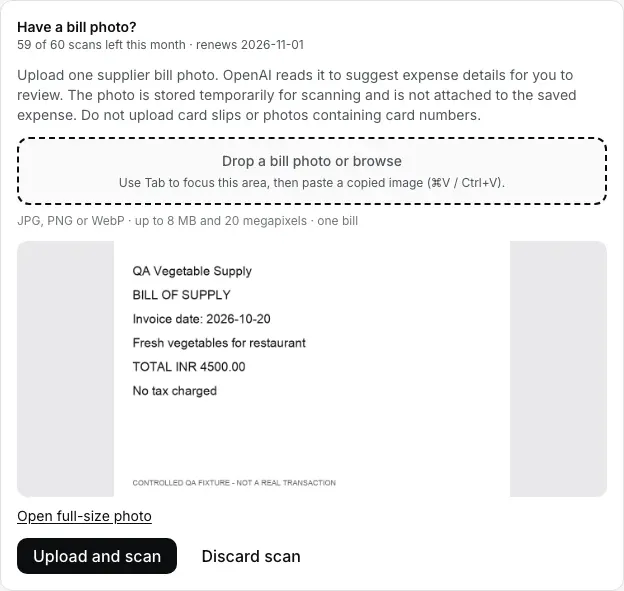
Result pehle alag dikhta hai. Apply scanned values dabane par details form mein aati hain. Bill ko bada karke padhne ke liye Open full-size photo hai. Supplier, date, currency, amount aur category original bill se milao. Jo safely read nahi hua, woh khali reh sakta hai. Filled field bhi galat ho sakti hai, isliye usko bhi check karna hai.
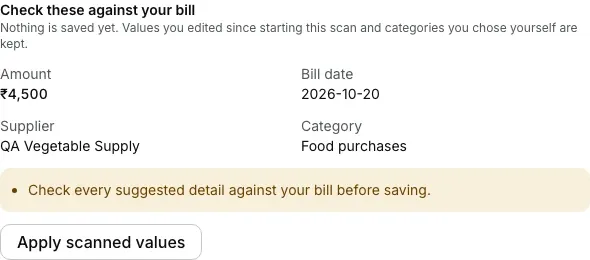
Scan chal raha ho tab bhi form bhar sakte ho. Upload shuru hone ke baad jo values aapne badli hain, Apply unko preserve karta hai. Aapne khud category chuni ho toh woh bhi rehti hai. Save se pehle form correct kar sakte ho; scan apne aap expense save nahi karta.
Total due mein purana balance toh nahi?
Maan lo pichle hafte ka ₹500 purchase already record kiya tha. Aaj ₹200 ka maal aaya, supplier ne total due ₹700 likha. Naya expense ₹700 daaloge toh purane ₹500 do baar count ho jaayenge. Is entry mein aaj ke purchase ka amount chahiye, supplier ka poora running balance nahi.
Scanner ko earlier balance dikhta hai toh suggested amount khali rehta hai aur current purchase amount enter karne ko kehta hai. Unclear amount bhi khali rehta hai. Lekin har balance pakad lega, aisa promise nahi hai. Opening balance, arrears ya carried-forward amount aap bhi check karo. Bill date purani ya unclear ho toh original se confirm karo.
Bill aa gaya, payment hua kya?
Scan apply karne ke baad payment ka option choose karna zaroori hai. Payment nahi hua toh Not paid yet chuno. Photo normal cash bill jaisi dikhe tab bhi yeh choice aapko karni hai. Purchase aur payment alag din ho sakte hain; jo hua hai wahi record karo.
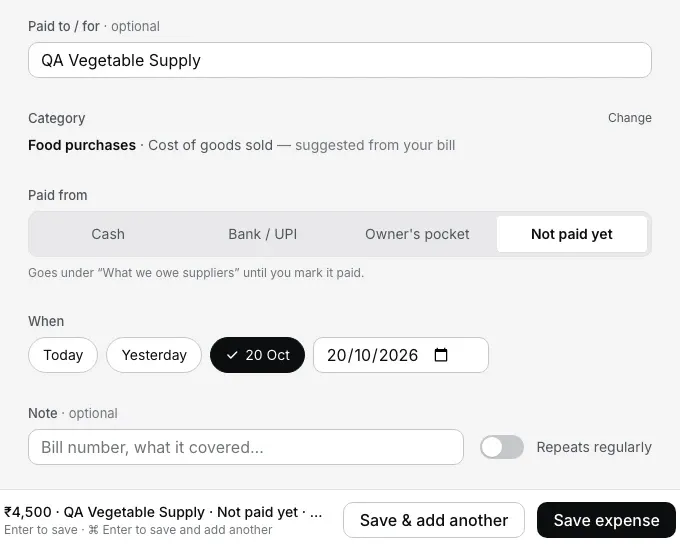
Yeh flow supplier purchase bills ke liye hai. Payment screenshot, supplier statement ya credit note ko naya positive purchase expense mat banao; unko alag check karna hai. Scanner GST fields extract nahi karta, input-tax claim calculate nahi karta aur CA ka check replace nahi karta.
Ek photo, monthly allowance ke saath
Ek JPEG, PNG ya WebP image upload kar sakte ho, maximum 8 MB aur 20 megapixels. Is flow mein PDF, ek saath multiple photos aur permanent bill attachment nahi hai. Ek bill ke kai pages hon toh poora document check karke manual entry karo.
Har restaurant ko UTC calendar month mein 60 accepted bill scans milte hain. Kitne bache hain aur kab renew honge, form mein dikhta hai. Accepted scan baad mein fail ho ya discard karo, tab bhi count hota hai. Usi accepted upload ka retry dobara count nahi hota. Scan fail ho, available na ho ya limit khatam ho, manual expense entry rehti hai. Scanning ke liye internet chahiye.
Original bill apne paas rakho
Upload se pehle form OpenAI ka naam aur photo bhejne ka purpose batata hai. Sirf woh purchase bills upload karo jinhe process karne ka aapko authority hai. Card slips, card numbers aur unrelated personal details mat bhejo.
EasyKOT reading ke liye private temporary image use karta hai. Processing ya cancel ke baad usko remove karne ki attempt hoti hai; chhode hue scans aur failed deletions ke liye scheduled cleanup hai. Saved expense ke saath permanent bill attachment nahi rehta. OpenAI ki apni API retention policy hai; hamari copy delete hone se uske logs usi waqt delete nahi hote.
Supplier ke original records sambhaal ke rakho, aur regular accounts review mein saved expense check karo. Typing kam ho sakti hai, lekin purchase amount aur payment ka decision aapke paas hi rehta hai.
Straight answers.
Scan hote hi expense save ho jaata hai?
Bill ki photo expense ke saath rehti hai?
Scan ne amount galat padha toh?
3 mahine try kare, phir plan chune.
Restaurant ka kaam hum samajhte hain, kyunki shuruaat bhi wahin se hui. 3 mahine free try kare, bina card details. Hamari kahani padhe.